반응형
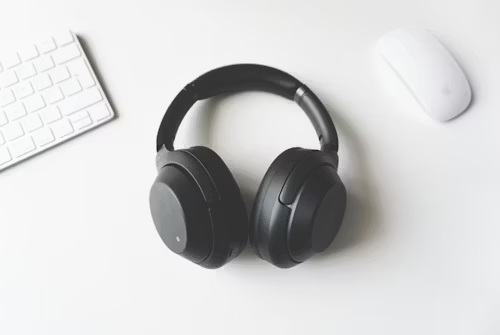
헤드셋을 연결했는데 “장치 인식은 되는데 소리만 안 들리는 상황”
한 번쯤 겪어보셨을 겁니다.
온라인 강의, 게임, 회의 중이라면 꽤 당황스러운 문제죠.
이 문제는 단순 고장이 아니라 대부분 설정 문제 + 출력 장치 충돌 + 드라이버 문제로 발생합니다.
1. 헤드셋 인식되는데 소리가 안날때 원인
먼저 원인을 이해하면 해결이 훨씬 쉬워집니다.
1) 출력 장치가 다른 곳으로 설정됨 (가장 흔함)
- 스피커 또는 모니터로 소리 출력 중
- 헤드셋은 인식만 되고 기본 장치 아님
2) 볼륨 믹서 또는 앱 음소거
- 특정 프로그램만 소리 꺼짐
- 전체 볼륨은 정상인데 일부만 무음
3) 드라이버 오류
- 오디오 드라이버 손상
- 업데이트 후 충돌 발생
4) 블루투스 연결 오류 (무선 헤드셋)
- “연결됨” 상태지만 오디오 프로필 미적용
5) 하드웨어 단자 문제
- 이어폰 잭 접촉 불량
- USB 포트 문제
2. 출력 장치 확인
윈도우 기준으로 가장 먼저 확인해야 할 부분입니다.
- 작업표시줄 오른쪽 스피커 아이콘 클릭
- 출력 장치 선택 메뉴 확인
- 헤드셋 이름 선택
여기서 대부분 문제가 해결됩니다.
“연결됨”이 아니라 “기본 출력 장치”인지가 중요합니다.
다음 의외로 많은 사용자가 놓치는 부분이 바로 볼륨믹서 확인입니다.
- 스피커 아이콘 우클릭 → 볼륨 믹서 열기
- 브라우저 소리
- 게임 소리
- 앱 개별 음량
특정 앱만 음소거되어 있을 수 있습니다.
3. 장치 재설정
이 방법은 단순하지만 드라이버 충돌 문제의 30~40%는 이걸로 해결됩니다.
- 헤드셋 연결 해제
- 다시 연결
- 컴퓨터 재부팅
아울러 드라이버 문제는 특히 윈도우 업데이트 이후 자주 발생합니다.
- 장치 관리자 → 사운드, 비디오 및 게임 컨트롤러
- 드라이버 업데이트
- 또는 “장치 제거 후 재설치”
이 과정에서 자동으로 정상 드라이버가 다시 설치됩니다.
4. 블루투스 헤드셋 문제
무선 헤드셋에서 특히 많이 발생하는 문제입니다.
- “핸즈프리 통화” 모드만 활성화
- “스테레오 오디오” 미설정
- 사운드 설정 → 출력 장치 확인
- “Headphones (Stereo)” 선택
- “Hands-Free” 비활성화
이걸 안 하면 소리가 아예 안 나거나 음질이 매우 떨어집니다.
만약 유선 헤드셋이라면 반드시 체크해야 합니다.
- 이어폰 단자 끝까지 삽입됐는지
- 다른 USB 포트 테스트
- 다른 기기 연결 테스트
다른 기기에서도 안 되면 하드웨어 문제 가능성이 높습니다.
5. 하드웨어 점검 필요시
다음 상황이라면 단순 설정 문제가 아닐 수 있습니다.
- 다른 컴퓨터에서도 소리 없음
- 케이블 움직이면 끊김
- 한쪽만 계속 무음
이 경우 헤드셋 자체 고장 가능성이 있습니다.
반응형
'정보나눔터' 카테고리의 다른 글
| 상견례 부모님 의상 첫인상 좌우하는 복장 선택 (0) | 2026.04.27 |
|---|---|
| 썩다 썪다 맞춤법 헷갈림 1초 해결 (0) | 2026.04.22 |
| 파스 발바닥에 붙이고 자면 효과 및 주의사항 (0) | 2026.04.20 |
| 물이 세다 새다 맞춤법 뭐가 맞을까? (0) | 2026.04.14 |
| 아제아제 바라아제 바라승아제 모지사바하 뜻 반야심경 의미 (0) | 2026.04.13 |


